

Дизайнеры, создавшие NFT-коллекции, делятся тем, что нужно знать о рынке NFT, чтобы зарабатывать. Подводные камни и мифы об NFT, которые вы …

В этой статье рассмотрим блоки, которые мы рекомендуем включить в ваш сайт, чтобы сделать его не только визуально привлекательным, но и продающим.

Создание сайта для доставки суши — это мощный инструмент для увеличения заказов и продаж. Прочитайте наш кейс, чтобы узнать, как сделать ваш ресторан привлекательным для онлайн-аудитории.

Мы попробовали сделать онлайн-курс с лекциями в видео-формате, проверочными тестами и личным кабинетом на Tilda. Рассказываем, получилось ли удовлетворить все эти потребности.

Охранное поле: важный элемент дизайна логотипов, баннеров и сторис. Узнайте, как правильно создать его в Illustrator и Figma для правильного размещения.

Хотите запустить прибыльный дропшиппинг-бизнес без вложений? Узнайте, как выбрать нишу, находить поставщиков для дропшиппинга, работать с маркетплейсами и создавать успешный интернет-магазин с минимальными затратами.
8 ответов
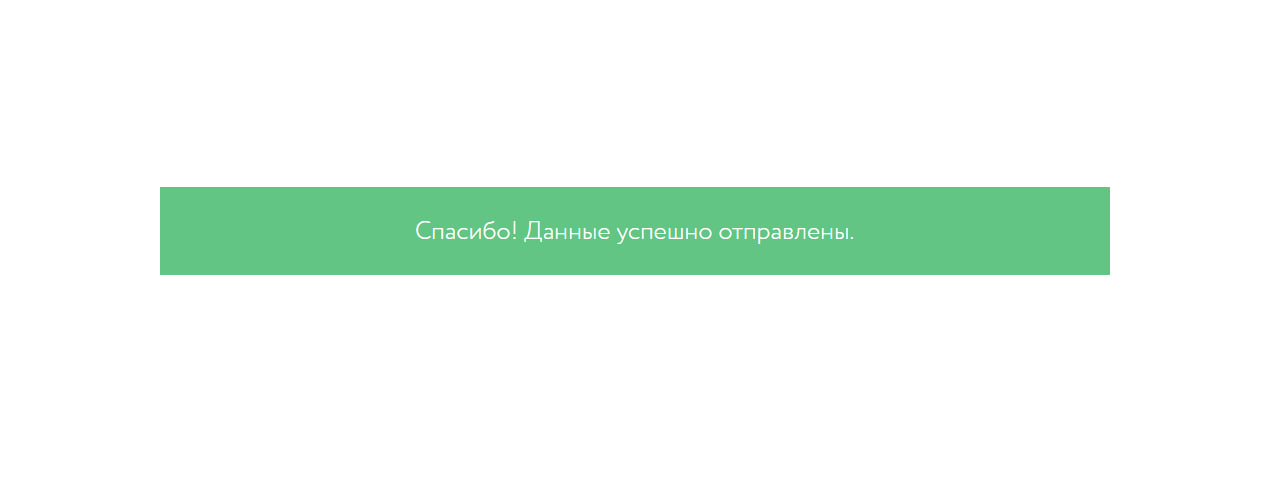
все сделала, по написанному, получилось, но проблема в том, что открылось поверх стандартного окна и когда закрываешь мое, сделанное в зероблок — видишь стандартное, которое нужно отдельно закрывать
подскажите как этого можно избежать?
К сожалению с последними обновлениями Тильда заменила окно успеха на новое, поэтому наш код временно не актуален. Мы обязательно обновим инструкцию и уведомим вас по почте когда сделаем это!)
Метод обновлен, новый код снова работает корректно и готов к использованию 🙂
Почему-то не работает код
Скоро обновим статью и добавим новый рабочий код
Метод обновлен, новый код снова работает корректно и готов к использованию 🙂
Добрый день! Полезный материал, спасибо! А как только цвет поменять – вы упомянули в начале статьи о такой возможности
Вы можете связаться с нашей командой разработки с помощью контактов на сайте – https://manufact.pro/contacts. Если задачка простая то вам оперативно помогут.)